
How to add your brokerage name and licence details
Go to Website, then Branding, fill in Brokerage & licence (brokerage name, phone, logo and optional licence line) and click Save brokerage details; Canadian rules require the brokerage name on every page.
Your brokerage details are shown in your website footer under “Brokerage”. In Canada, real estate rules require your brokerage name on every page of your website.
Steps
Open Branding
Open Website → Branding and scroll to Brokerage & licence.
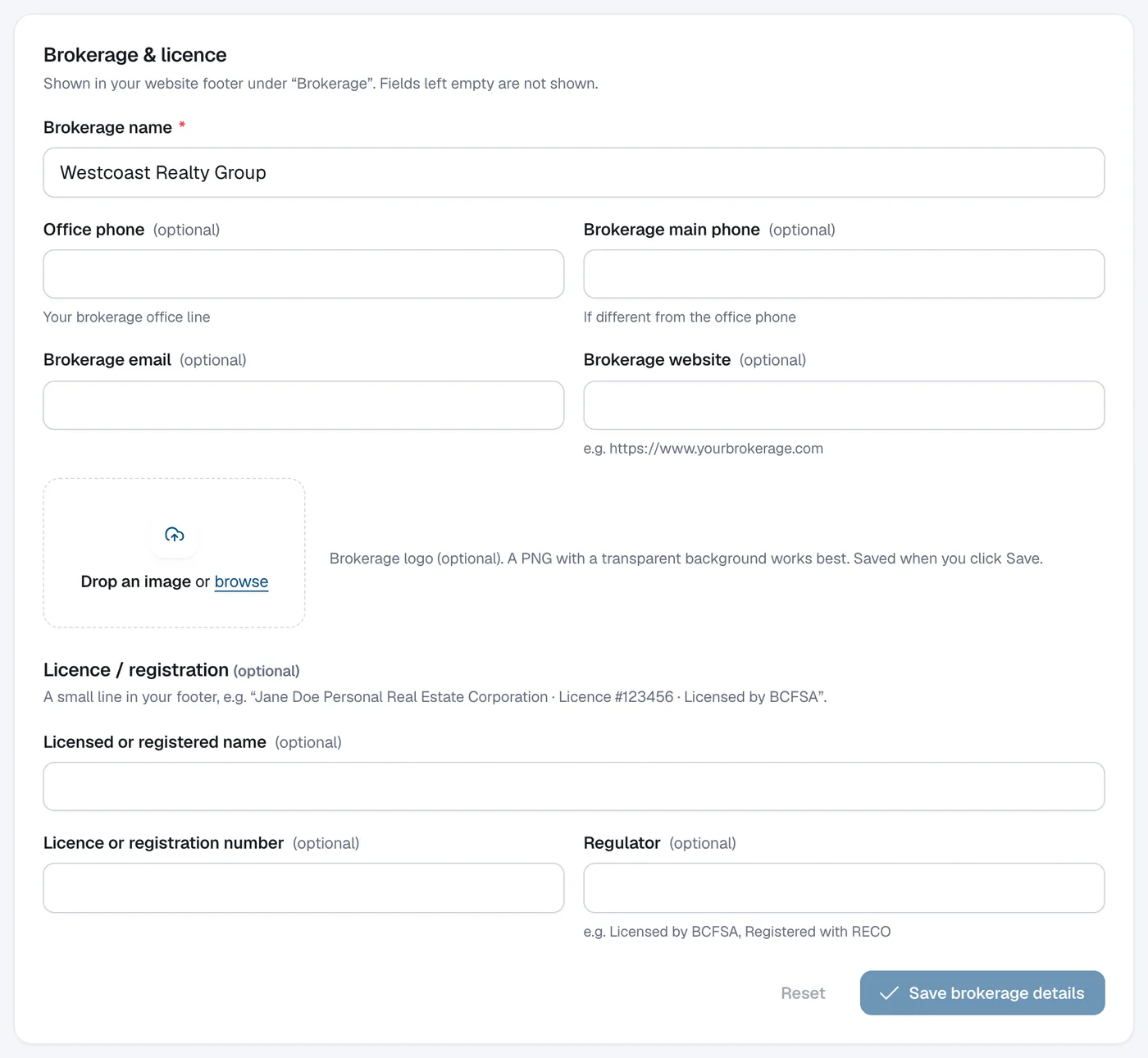
Enter your brokerage
Fill in the Brokerage name and, if you like, Office phone, Brokerage main phone, Brokerage email, Brokerage website and a brokerage logo. Fields left empty are not shown.
Add your licence line (optional)
Under Licence / registration add the Licensed or registered name, Licence or registration number and Regulator (e.g. Licensed by BCFSA, Registered with RECO).
Save
Click Save brokerage details.